
Spring Boot 4.x 版轻论坛系统配置本地视频切片
视频切片处理有几大优势。一是方便CDN分发到节点缓存处理,二是能加快视频播放前加载的时间,三是在视频切片处理的情况下,当播放器在播放第N段视频的时候,会预下载N+1这段视频,让播放更流畅,体验更好,但播放器不会下载N+2这段视频,节省宽带给其他用户,减轻视频服务器的压力,给用户带来良好的体验。
1、下载静态版FFmpeg程序
选择下载版本 https://johnvansickle.com/ffmpeg/ Debian13系统适用ffmpeg-release-amd64-static.tar.xz
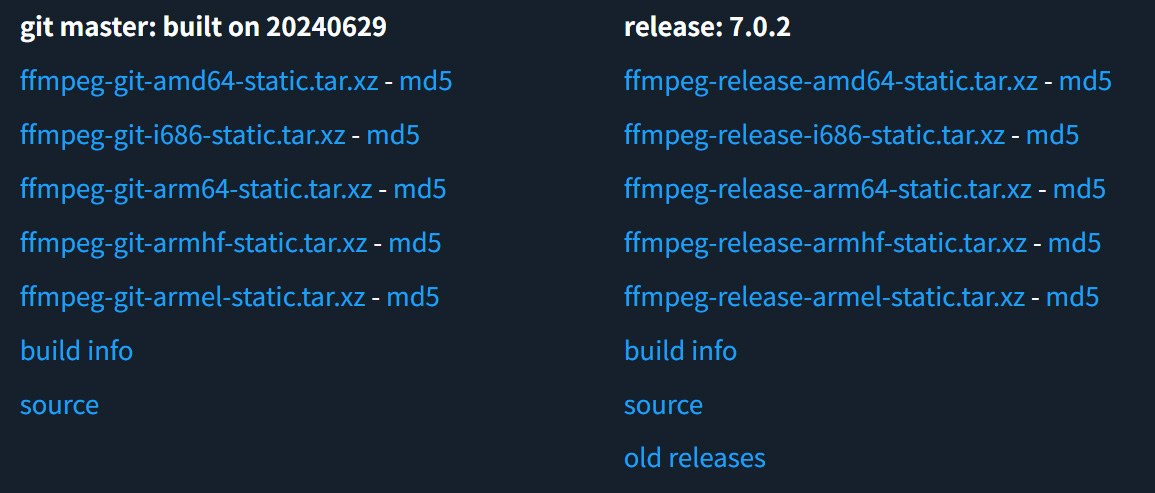
另一选择是到https://github.com/BtbN/FFmpeg-Builds/releases下载文件名为ffmpeg-master-latest-linux64-gpl.tar.xz的压缩包,解压后将/bin目录下的 ffmpeg 和 ffprobe 文件上传到轻论坛项目同级目录下的 /bbs/data/ffmpeg/ 目录。
注意:请根据服务器CPU核心数和内存大小选择FFmpeg版本,较小的内存请使用 ffmpeg-6.0.1-amd64-static.tar.xz 版本,否则高版本FFmpeg切片时默认开启更多的线程并行处理编解码会造成服务器卡死。
2.将下载好的ffmpeg程序压缩包上传服务器

3、将ffmpeg程序压缩包解压并复制到轻论坛项目同级目录下的 /bbs/data/ffmpeg/ 目录
tar xvf ffmpeg-release-amd64-static.tar.xz #将文件解压到当前目录
mv ffmpeg-7.0.2-amd64-static/* /var/app/bbs/data/ffmpeg #将文件剪切到论坛项目下的 /bbs/data/ffmpeg/ 目录

注意:上传的FFmpeg程序必须为tomcat用户所有,如果出现文件权限不可读写,可以尝试执行命令 chown -R tomcat:tomcat /var/app/ 进行修改。
同时设置ffmpeg可执行权限 chmod 755 /var/app/bbs/data/ffmpeg/ffmpeg
和ffprobe可执行权限 chmod 755 /var/app/bbs/data/ffmpeg/ffprobe
					chown -R tomcat:tomcat /var/app/
					chmod 755 /var/app/bbs/data/ffmpeg/ffmpeg
					chmod 755 /var/app/bbs/data/ffmpeg/ffprobe
4、登录管理后台 --> '运营管理' --> '媒体处理设置'。 选择'本地切片'保存即可
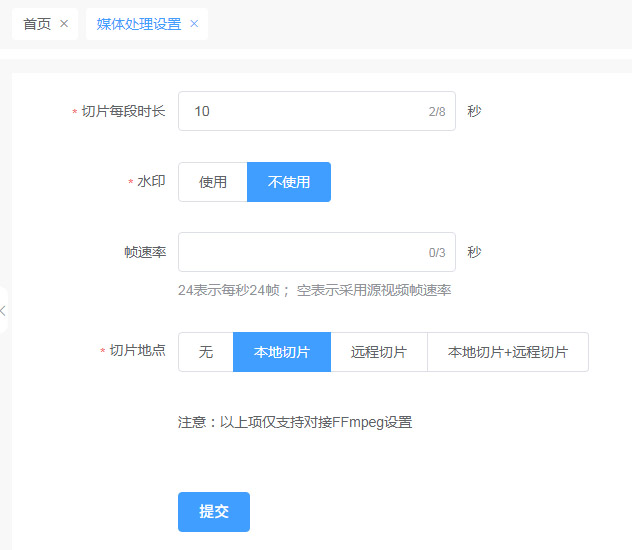
设置完成后,新上传视频即支持视频封面、视频缩略拼图预览、视频分段加载等功能

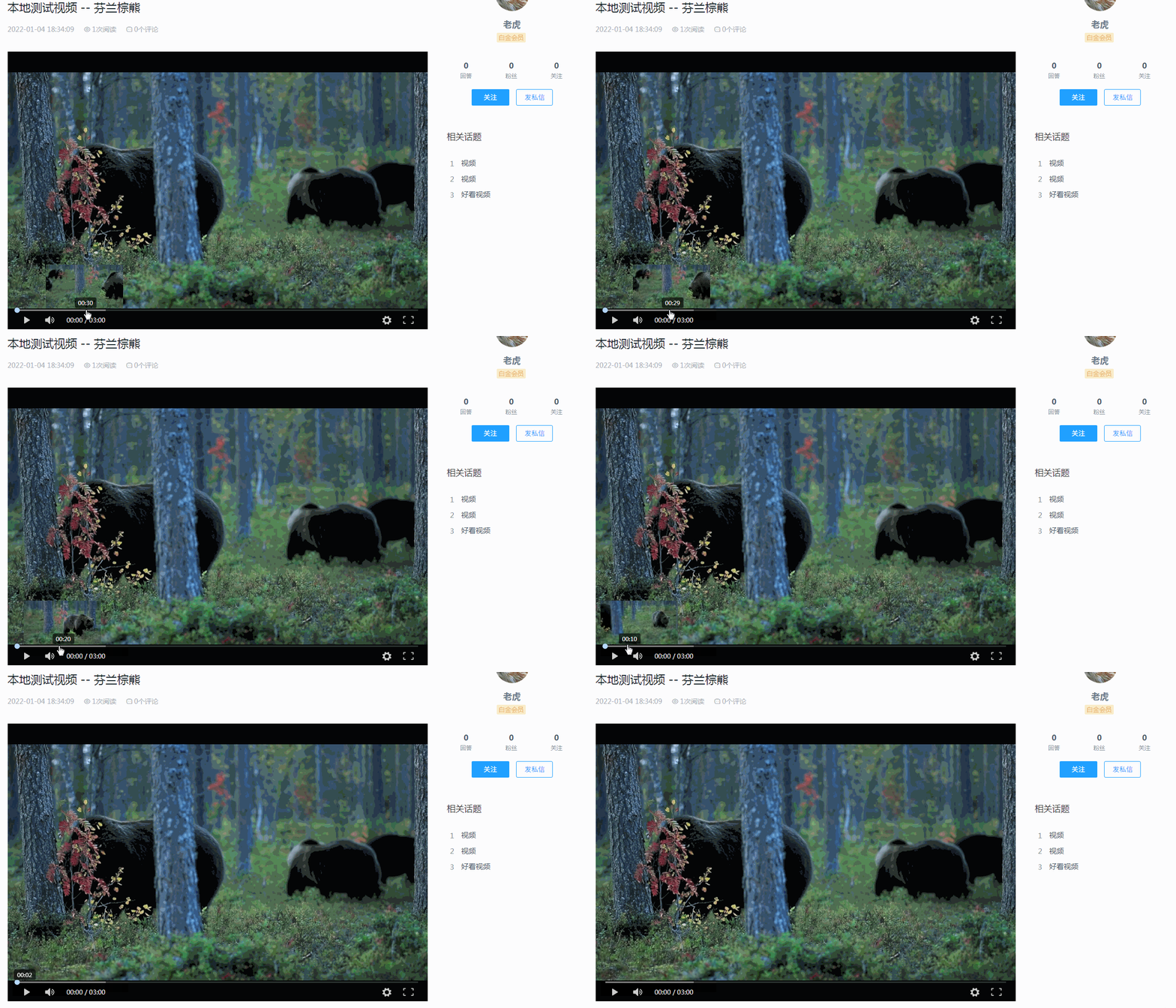
管理后台可查看视频切片处理状态
